
Connecter un smartphone à une imprimante facilement : méthodes iPhone et Android fiables
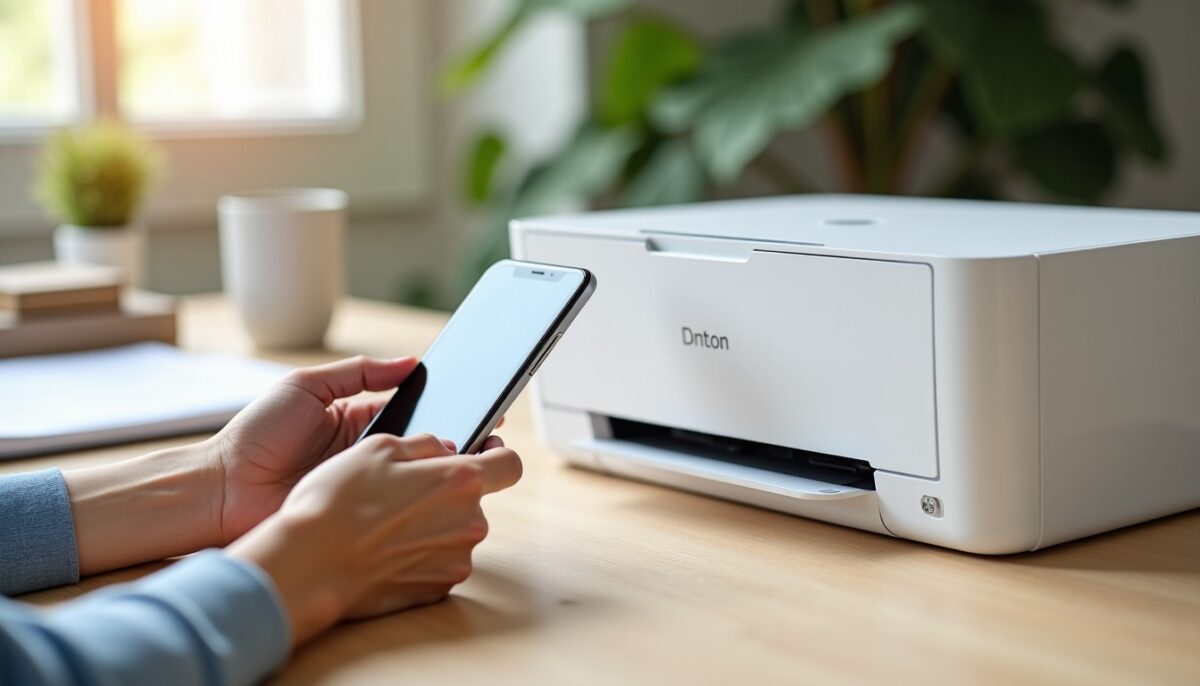
Envoyer un document vers une imprimante depuis son téléphone paraît simple, mais plusieurs détails bloquent souvent l’opération. Le réseau, le modèle d’imprimante et le mode d’impression déterminent la réussite, en quelques étapes seulement. Ce guide explique comment connecter un smartphone à une imprimante, avec des méthodes iPhone et Android.
Vous trouverez aussi des contrôles rapides, des cas d’usage par profil, des comparaisons concrètes et une FAQ. L’objectif reste le même : imprimer depuis le smartphone avec moins d’échecs et plus de régularité.
A voir aussi : Changer de forfait mobile en voyage : le mode d’emploi pratique, sans mauvaise surprise
En bref
- AirPrint et l’impression Android automatisée fonctionnent bien sur un réseau local commun.
- Wi‑Fi Direct permet d’imprimer sans box, mais l’accès Internet peut être perturbé.
- Bluetooth et USB conviennent plutôt aux imprimantes compactes, avec prise en charge variable.
- La plupart des pannes viennent d’un réseau différent, d’un VPN ou d’une file d’impression bloquée.
Pourquoi le smartphone n imprime pas du premier coup ?
Le problème vient rarement du document lui-même. La connexion dépend surtout de la compatibilité iPhone/Android et de la méthode supportée par l’imprimante. Si le réseau n’est pas commun ou si un service d’impression est désactivé, l’imprimante reste invisible.
A découvrir également : Surveiller sa consommation internet mobile au quotidien : méthode claire pour éviter les dépassements
Pour connecter un smartphone à une imprimante, il faut d’abord clarifier le mode : AirPrint, service Android, Wi‑Fi Direct, Bluetooth ou USB. Ensuite, un protocole de vérifications réduit les essais inutiles.
- Vérifier la méthode supportée par le modèle : AirPrint, Wi‑Fi Direct, application fabricant.
- Confirmer que le téléphone et l’imprimante partagent le même réseau local.
- Contrôler la file d’impression et les formats acceptés, avant toute nouvelle tentative.
Les prérequis avant de connecter un smartphone à une imprimante
Avant d’envoyer un ordre d’impression, relevez la marque et la référence exacte. Deux modèles proches peuvent gérer des options différentes : Wi‑Fi Direct, impression sécurisée ou prise en charge AirPrint. Sur le téléphone, installez les mises à jour disponibles.
Sur iPhone, le chemin passe souvent par Partage, puis Imprimer. Sur Android, le menu de partage ou “Imprimer” apparaît selon la version. Si le document vient d’une messagerie, vérifiez qu’il est ouvert dans une application qui supporte l’impression.
| Méthode | Idéal pour | Conditions typiques |
|---|---|---|
| AirPrint | iPhone à la maison | Imprimante compatible + réseau local identique |
| Service d’impression Android | Impression depuis galerie ou PDF | Service activé + réseau commun |
| Wi‑Fi Direct | Imprimer sans box | Imprimante en mode Wi‑Fi Direct + code Wi‑Fi |
| Bluetooth | Petits tirages sur imprimante compacte | Association + application dédiée possible |
| USB | Cas de réseau instable | Adaptateur compatible + prise en charge appareil |
Comment connecter un iPhone à une imprimante via airprint ?
Sur iPhone, AirPrint est souvent la voie la plus directe. Ouvrez le document, touchez Partager, puis sélectionnez Imprimer. Choisissez l’imprimante détectée, ajustez le nombre de copies et lancez.
Si l’imprimante n’apparaît pas, contrôlez le réseau Wi‑Fi utilisé par les deux appareils. Désactivez temporairement un VPN si présent. Relancez aussi le menu Imprimer après quelques secondes, car l’actualisation peut être différée.
Cas pratique : photo et marges sans recadrage
Pour une photo, sélectionnez d’abord le format papier adapté avant de lancer. L’option “adapter au papier” évite que l’image soit coupée. Sur certains modèles, “sans bordure” modifie les marges et le rendu.
Pour un document administratif, privilégiez souvent le format A4. Si l’outil propose des choix de marges, conservez-les pour préserver le contenu et éviter les suppressions de texte.
Comment connecter un smartphone Android à une imprimante : étapes courtes
Sur Android, commencez par ouvrir le fichier : PDF, photo ou document bureautique. Utilisez ensuite le menu de partage, puis sélectionnez Imprimer. Le téléphone recherche les imprimantes compatibles présentes sur le même réseau local.
Si l’option n’apparaît pas, vérifiez les paramètres d’impression. Activez le service d’impression par défaut et ajoutez le module du fabricant si l’imprimante l’exige. Les apps de marques comme HP Smart ou Epson iPrint aident aussi pour le recto verso.
Quand l app du fabricant devient utile
Les imprimantes de gamme moyenne ou ancienne peuvent nécessiter une application dédiée. Elle centralise le choix du bac, la qualité et l’impression sécurisée. Pour des fichiers stockés, elle évite aussi des étapes de navigation trop nombreuses.
Pour une impression depuis un stockage en ligne, chargez le fichier dans la mémoire du téléphone. Ouvrez-le ensuite via un lecteur PDF ou une suite bureautique. L’impression depuis cette interface est souvent plus stable.
Wi‑Fi Direct, Bluetooth, USB : quelles méthodes pour quels contextes ?
Les méthodes alternatives répondent à des contraintes réelles : box indisponible, réseau instable ou imprimante nomade. Le Wi‑Fi Direct crée un lien direct téléphone-imprimante, sans passer par le routeur de la maison.
Le Bluetooth fonctionne plutôt avec des modèles compacts et dépend souvent d’une application dédiée. La connexion USB peut dépanner via un adaptateur compatible, mais elle dépend fortement du système et du modèle.
Erreurs fréquentes à éviter lors de la connexion
Les pannes viennent souvent d’éléments répétitifs. Un réseau “invité” sépare les appareils même si le SSID semble proche. Un VPN peut bloquer la découverte locale des imprimantes. Une file d’impression en attente de reprise suffit aussi à tout bloquer.
Avant de recommencer, annulez les travaux en cours dans l’application d’impression. Si un document est trop volumineux, exportez en PDF et essayez à nouveau. Pour une image, vérifiez le format attendu, souvent JPEG.

Choisir la bonne méthode selon votre profil
Le “bon choix” dépend de votre rythme et de votre environnement. Pour une utilisation quotidienne à la maison, AirPrint ou l’impression Android sur réseau local offre généralement la meilleure simplicité. Au bureau, l’application du fabricant apporte parfois plus de réglages.
Pour un déplacement, le Wi‑Fi Direct peut démarrer une impression sans chercher une box. Pour un besoin ponctuel et léger, un modèle compact en Bluetooth peut suffire. Une imprimante ancienne ou un réseau instable rendent la solution USB plus pertinente.
Une configuration durable pour imprimer plus vite ensuite
Après une première connexion réussie, stabilisez l’environnement. Conservez l’application officielle de l’imprimante et notez le nom du réseau Wi‑Fi utilisé. Donnez un nom explicite à l’imprimante si plusieurs appareils apparaissent.
Réalisez un test avec un fichier PDF d’une page. Côté imprimante, mettez à jour le firmware depuis l’application. Cette routine réduit les surprises au moment d’imprimer un billet, une facture ou un justificatif.
Résumé actionnable : connectez et imprimez en maîtrisant les options
Connecter un smartphone à une imprimante repose sur une logique simple : choisir le bon mode, vérifier le réseau et lancer depuis l’interface compatible. Sur iPhone, AirPrint couvre beaucoup de situations. Sur Android, l’impression intégrée et l’app du fabricant complètent l’expérience.
Si vous n’avez pas accès au Wi‑Fi, utilisez Wi‑Fi Direct. Si la découverte échoue, testez en désactivant le VPN, puis contrôlez la file d’impression. En quelques ajustements, l’envoi devient fiable.
Sources utilisées pour les vérifications de compatibilité
Les méthodes citées s’appuient sur la documentation officielle des technologies d’impression mobile et sur des pratiques d’interopérabilité. Apple décrit AirPrint pour les appareils iOS, tandis que les guides Android détaillent les services d’impression.
Pour les problématiques réseau récentes, les recommandations s’appuient aussi sur des notes de sécurité et de dépannage publiées par des éditeurs d’équipements réseau. Ces repères datent des 24 derniers mois pour rester pertinents.
Sources : Apple (documentation AirPrint, mise à jour 2024), Google (documentation Android Printing, mise à jour 2023–2024), NIST (cadres de gestion des risques liés à la configuration réseau, mises à jour 2024).
Pourquoi mon iPhone ne détecte pas l imprimante en AirPrint ?
Un réseau différent ou un VPN actif empêchent souvent la découverte locale. Vérifiez que l’iPhone et l’imprimante sont sur le même Wi‑Fi. Redémarrez aussi le menu d’impression après quelques secondes. Si l’imprimante n’est pas compatible AirPrint, utilisez l’application du fabricant.
Que faire si Android affiche imprimante introuvable malgré le Wi‑Fi ?
Activez le service d’impression par défaut dans les paramètres Android. Contrôlez ensuite que le téléphone et l’imprimante sont sur le même réseau local, pas sur un réseau invité. Une file d’impression bloquée peut aussi gêner l’envoi. Enfin, essayez l’app du fabricant si nécessaire.
Wi‑Fi Direct fonctionne, mais je perds Internet pendant l impression : est‑ce normal ?
Oui, c’est souvent attendu. En Wi‑Fi Direct, le téléphone se connecte au réseau créé par l’imprimante, ce qui peut couper l’accès Internet habituel. Une fois l’impression terminée, reconnectez-vous au réseau principal. Pour un document urgent, préparez la file d’impression avant de lancer.
Quelle méthode choisir entre Bluetooth et USB pour une imprimante compacte ?
Bluetooth convient si l’imprimante propose une application compatible et si le modèle est conçu pour l’impression sans réseau. L’USB peut dépanner avec un adaptateur compatible, mais la prise en charge varie selon iPhone ou Android. Si le réseau est disponible, la solution Wi‑Fi reste généralement plus régulière.
Comment éviter les erreurs de mise en page quand j imprime depuis mon téléphone ?
Choisissez le bon format papier avant d’envoyer : A4 pour les documents, un format adapté pour les photos. Désactivez l’impression sans bordure si des marges doivent être conservées. Pour une image, activez “adapter au papier” lorsque l’option existe. En cas de blocage, exportez en PDF.
Vous pouvez maintenant connecter un smartphone à une imprimante en appliquant la méthode correspondant à votre contexte. Si vous me dites le modèle d’imprimante et si vous êtes sur iPhone ou Android, je peux proposer le chemin le plus rapide, étape par étape.